Cara Menambahkan Metode Pembayaran WhatsApp Business di Meta
Panduan menambahkan kartu pembayaran untuk WhatsApp Business Account di Meta Business Suite, menghubungkannya ke WABA, dan mengatasi masalah billing.
Ringkasan singkat:
- Meta menagih biaya template dan percakapan billable langsung ke WhatsApp Business Account (WABA) Anda
- Tambahkan kartu dari Meta Business Suite → Tagihan dan Pembayaran → Metode Pembayaran
- Pilih Tambah metode pembayaran bisnis, bukan hanya menambahkan kartu dari halaman akun WhatsApp
- Hubungkan Business payment method ke WABA yang dipakai di Kirimdev
- Siapkan nama legal bisnis, alamat lengkap, dan NPWP agar verifikasi tidak tertunda
Jika template WhatsApp gagal dengan pesan terkait billing, atau Meta menampilkan peringatan bahwa metode pembayaran belum tersedia, biasanya masalahnya ada di pengaturan Meta Business Suite. Pengaturan ini tidak dilakukan dari dashboard Kirimdev.
Kirimdev bukan penagih biaya Meta
Kirimdev adalah tech provider untuk WhatsApp Cloud API. Meta tetap menagih biaya penggunaan WhatsApp langsung ke bisnis Anda. Langganan Kirimdev, termasuk paket dan add-on, adalah biaya software yang terpisah.
Tarif Meta tidak berubah karena Anda menggunakan Kirimdev. Yang berbeda adalah lapisan software di atas WhatsApp Cloud API. Kirimdev meneruskan tarif Meta tanpa markup pada biaya per pesan.
Yang perlu disiapkan
Sebelum membuka halaman billing, siapkan:
- Akun Facebook dengan akses admin ke Business Manager yang memiliki WABA Anda
- Kartu debit atau kartu kredit yang valid, biasanya Visa atau Mastercard
- Nama legal atau nama usaha yang sesuai dengan dokumen bisnis
- Alamat bisnis lengkap, termasuk kota, provinsi, dan kode pos
- NPWP untuk bisnis di Indonesia
Pastikan Anda masuk ke Business Manager yang benar. Satu akun Facebook dapat memiliki akses ke beberapa Business Manager, dan metode pembayaran akan terhubung ke entitas yang sedang aktif.
Langkah 1: Buka halaman metode pembayaran Meta
Masuk ke Meta Business payment methods dengan akun Facebook yang memiliki akses admin.
Di antarmuka Bahasa Indonesia, menu ini biasanya tampil sebagai Tagihan dan Pembayaran → Metode Pembayaran.
Pada halaman ini, Anda akan melihat metode pembayaran yang sudah tersimpan dan kartu untuk menambah metode baru.
Langkah 2: Tambahkan Business payment method
Klik Tambahkan pada kartu Tambahkan metode pembayaran bisnis. Meta akan membuka dialog untuk memilih lokasi bisnis, mata uang, dan metode pembayaran.
Pilih Kartu debit atau kredit, lalu masukkan detail kartu. Ikuti instruksi Meta sampai kartu berhasil disimpan.
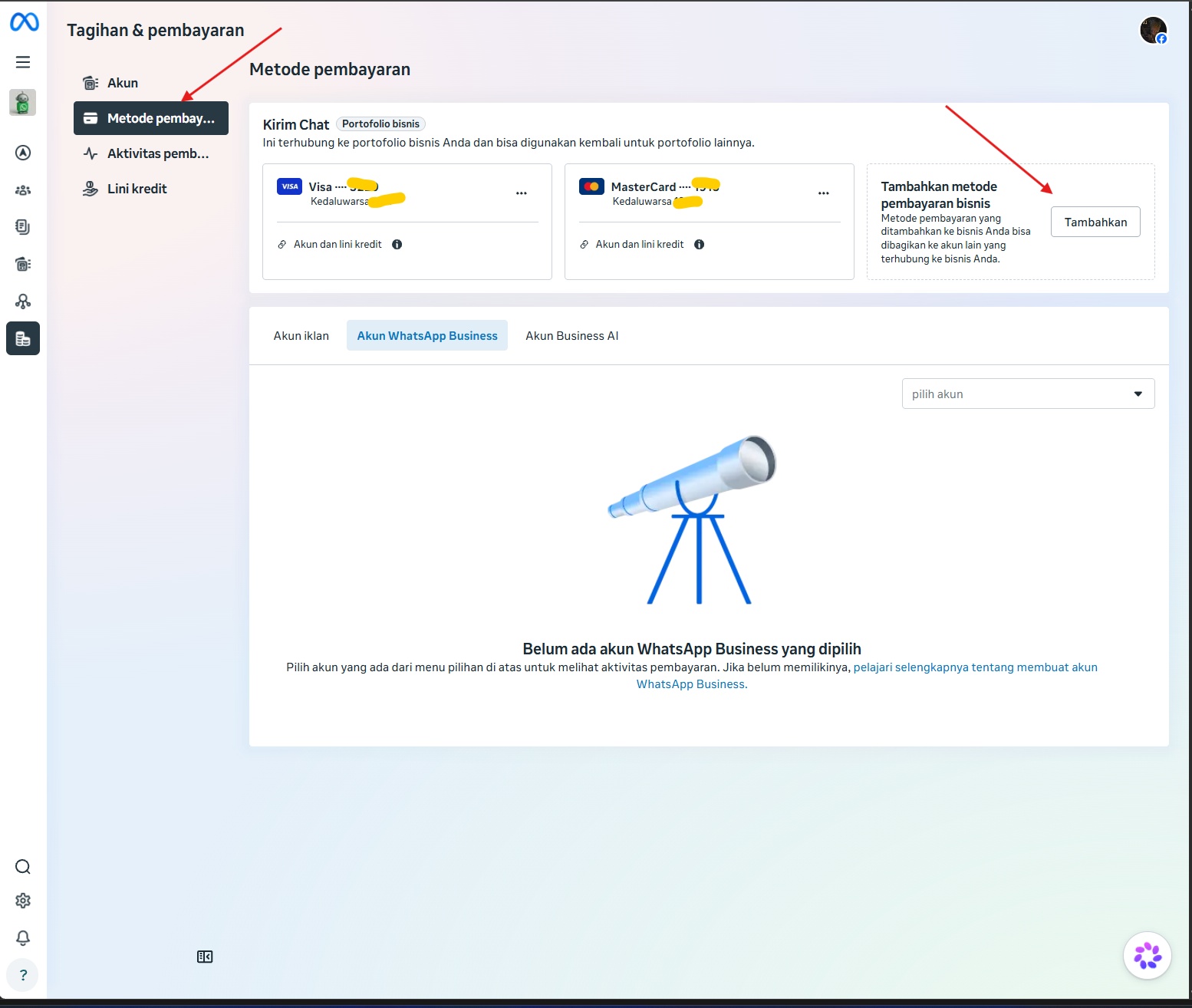
Jangan berhenti setelah kartu tersimpan di level Business Manager. Meta juga perlu mengetahui WABA mana yang boleh menggunakan metode pembayaran tersebut. Kartu yang hanya tersimpan di Business Manager belum tentu sudah terhubung ke akun WhatsApp Anda.
Langkah 3: Hubungkan kartu ke WhatsApp Business Account
Setelah kartu tersimpan, buka bagian Akun WhatsApp Business pada halaman pembayaran. Pilih WABA yang digunakan bersama Kirimdev.
Jika WABA belum memiliki metode pembayaran, klik Tambahkan metode pembayaran. Pilih kartu yang baru saja Anda tambahkan, lalu klik Atur sebagai default jika Meta meminta metode utama.
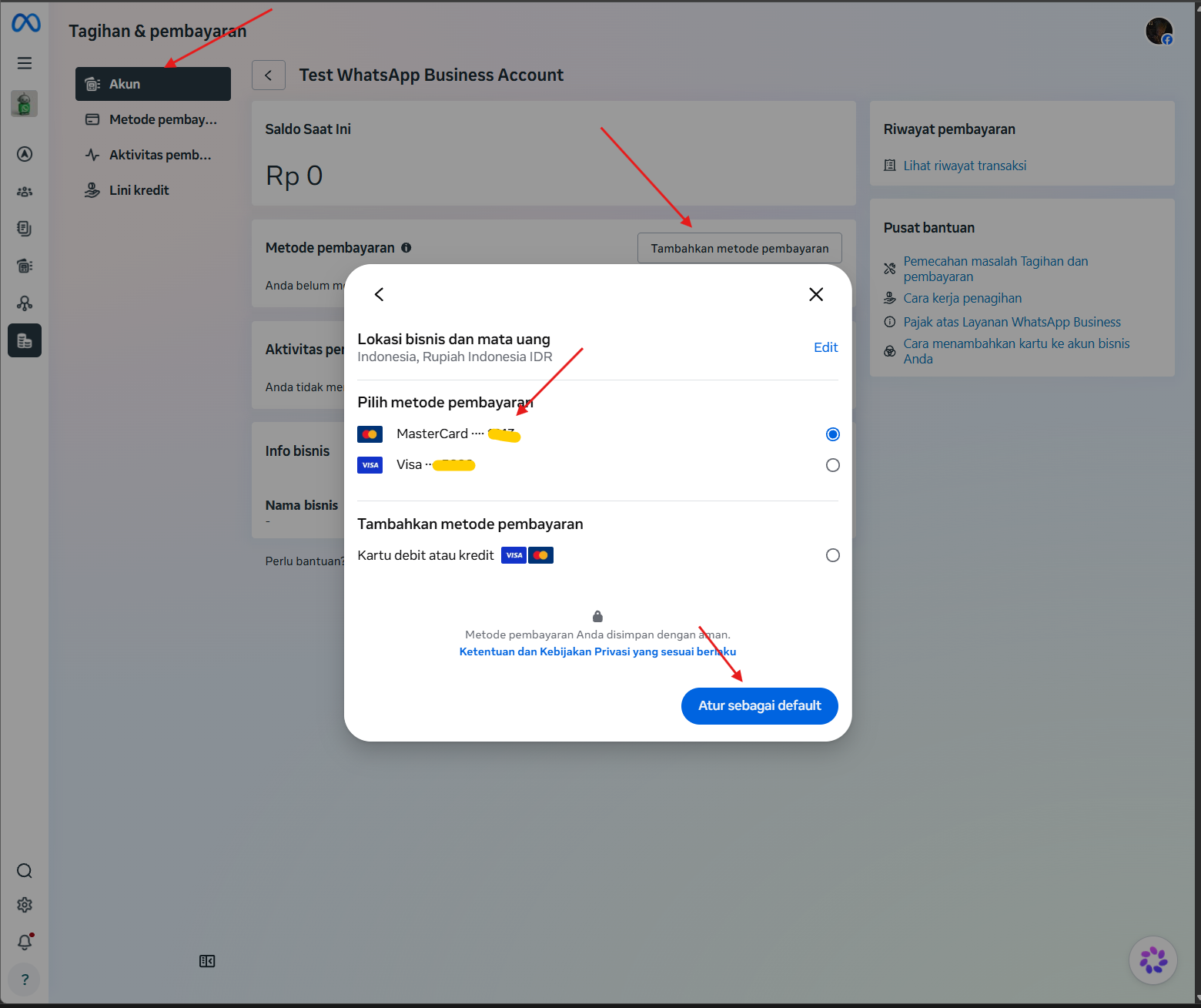
Periksa kembali tiga hal berikut sebelum menyimpan:
- WABA yang dipilih adalah akun yang terhubung ke nomor WhatsApp di Kirimdev.
- Nama bisnis dan alamatnya sesuai dengan data resmi Business Manager.
- Kartu yang dipilih berada di Business Manager yang memiliki WABA tersebut.
Langkah 4: Lengkapi Business Info
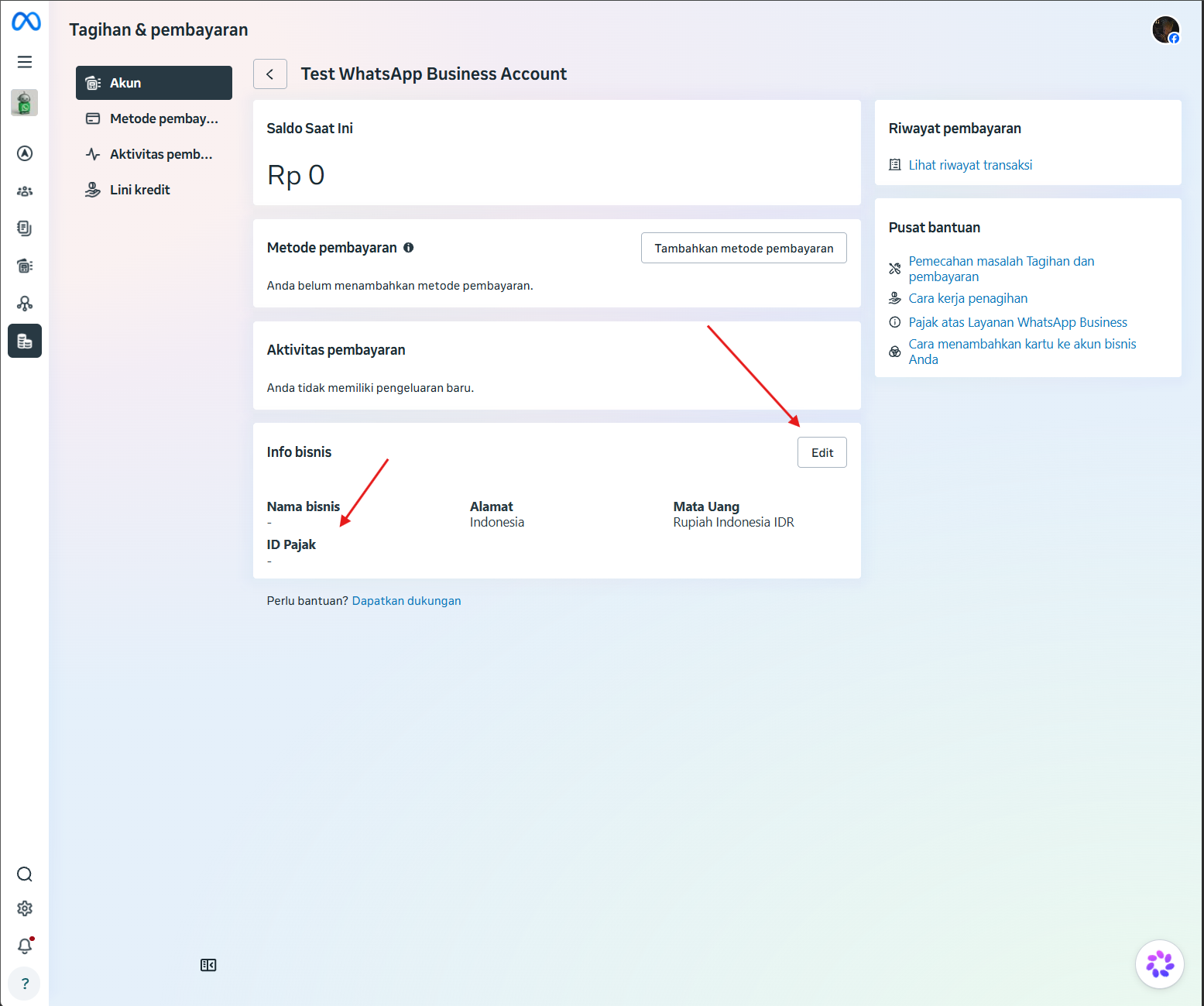
Dari halaman detail WABA, buka bagian Info bisnis dan klik Edit. Isi data berikut:
| Data | Yang perlu diisi |
|---|---|
| Nama bisnis | Nama legal atau nama usaha yang digunakan di dokumen resmi |
| Alamat | Alamat lengkap, kota, provinsi, dan kode pos |
| ID Pajak | NPWP untuk entitas bisnis di Indonesia |
| Mata uang | Rupiah Indonesia (IDR), jika itu mata uang bisnis Anda |
Simpan perubahan setelah semua data benar. Nama legal yang berbeda antara Business Info, dokumen bisnis, dan data pajak dapat membuat verifikasi Meta tertunda. Panduan pengisian data dan dokumennya ada di cara verifikasi bisnis Meta untuk WhatsApp Business.
Verifikasi metode pembayaran
Setelah kartu ditambahkan, Meta dapat melakukan small verification charge untuk memastikan kartu valid. Saldo atau limit kartu perlu mencukupi untuk proses ini.
Verifikasi biasanya selesai dalam 1 sampai 3 hari kerja. Waktunya dapat berbeda berdasarkan negara, penerbit kartu, dan status Business Manager Anda.
Ketika metode pembayaran sudah aktif, WABA dapat mengirim approved paid templates dan kategori percakapan lain yang dikenakan biaya sesuai tarif Meta.
Bedakan billing dengan jendela 24 jam
Jendela layanan pelanggan dan billing adalah dua hal yang berbeda.
- Balasan free-form di dalam jendela 24 jam mengikuti aturan service conversation Meta.
- Template yang dikirim di luar jendela 24 jam harus disetujui Meta dan dapat dikenakan biaya sesuai kategorinya.
- Marketing, utility, dan authentication memiliki aturan serta tarif masing-masing.
Menambahkan kartu tidak membuat semua pesan menjadi gratis. Metode pembayaran hanya memastikan Meta dapat menagih penggunaan yang memang billable.
Troubleshooting
Muncul pesan “Payment method required”
Buka halaman metode pembayaran Meta, lalu ulangi langkah menambahkan dan menghubungkan kartu. Pastikan kartu sudah terhubung pada level WABA, bukan hanya tersimpan di Business Manager.
Verifikasi lebih dari tiga hari
Hubungi bank penerbit kartu untuk memastikan transaksi dari Meta tidak diblokir. Anda juga dapat mencoba kartu lain. Setelah itu, periksa kembali nama bisnis, alamat, dan NPWP di Info bisnis.
Template tetap gagal setelah billing aktif
Billing yang aktif tidak menjamin template langsung dapat dikirim. Template dapat masih menunggu review, kategorinya dapat berubah, atau WABA mungkin sedang dibatasi Meta. Periksa status template dan detail error pengiriman di Kirimdev.
Tagihan masuk ke Business Manager yang salah
Pastikan akun Facebook yang menambahkan kartu adalah admin pada Business Manager yang memiliki WABA terhubung ke Kirimdev. Jika Anda mengelola beberapa bisnis, periksa nama dan ID Business Manager sebelum menambahkan kartu.
Checklist sebelum mengirim template
- Kartu berhasil ditambahkan sebagai Business payment method
- Kartu sudah terhubung ke WABA yang benar
- Kartu ditetapkan sebagai metode default jika diperlukan
- Business Info sudah lengkap dan konsisten
- Nama bisnis, alamat, dan NPWP sesuai dokumen resmi
- Template sudah berstatus approved
- Anda sudah membedakan biaya Meta dari langganan Kirimdev
Jika semua checklist sudah terpenuhi tetapi pesan tetap gagal, simpan kode error pengiriman dan waktu kejadian. Data tersebut membantu tim support membedakan masalah billing Meta dari masalah template, limit, atau delivery.
Mulai menggunakan WhatsApp Cloud API
Setelah billing WABA aktif, Anda dapat menghubungkan akun WhatsApp ke Kirimdev melalui dashboard Kirimdev. Gunakan shared inbox untuk membalas chat, atau lanjutkan ke dokumentasi Quickstart jika Anda ingin mengintegrasikan API dan webhook.