Cara Verifikasi Bisnis Meta untuk WhatsApp Business
Panduan verifikasi bisnis Meta untuk menyiapkan akun WhatsApp Business: isi data legal, unggah dokumen, dan buktikan bahwa Anda mewakili bisnis tersebut.
Saat menyiapkan akun WhatsApp Business di Meta, Anda mungkin diminta memverifikasi bisnis lebih dulu. Meta ingin memastikan bahwa data usaha yang didaftarkan benar dan orang yang mengajukan verifikasi memang berwenang mewakili bisnis tersebut.
Prosesnya dimulai dari Pengaturan Bisnis → Pusat Keamanan → Verifikasi Bisnis. Anda akan mengisi data legal, mencari bisnis dalam catatan publik, dan memilih cara untuk membuktikan bahwa Anda mewakili atau mengelola bisnis tersebut. Buktinya dapat berupa akses ke email kantor, nomor telepon bisnis, WhatsApp, atau domain website. Jika Meta tidak menemukan catatan yang cocok, Anda juga perlu mengunggah dokumen resmi.
Panduan ini mengikuti pilihan Menyiapkan akun WhatsApp Business, seperti yang terlihat pada screenshot. Tampilan di akun Anda bisa sedikit berbeda karena Meta menyesuaikan formulir berdasarkan negara, jenis bisnis, dan status portofolio bisnis.
Kapan verifikasi bisnis Meta diperlukan?
Dalam proses menyiapkan WhatsApp Business Account (WABA), Meta dapat meminta verifikasi untuk mencocokkan portofolio bisnis dengan badan usaha yang sebenarnya. Pemeriksaan ini juga memastikan bahwa nomor WhatsApp, website, dan dokumen legal mengarah ke bisnis yang sama.
Tidak semua akun langsung diminta menjalani verifikasi. Jika kartu Verifikasi Bisnis belum tersedia atau statusnya Tidak memenuhi syarat, akun Anda belum dapat memulai proses ini dari Pusat Keamanan. Ikuti pemberitahuan yang muncul saat menyiapkan akun WhatsApp Business.
Syarat sebelum memulai
Siapkan data berikut sebelum membuka formulir. Jangan mengandalkan ingatan. Buka dokumen legal dan salin informasi persis seperti yang tertulis.
| Yang perlu disiapkan | Contoh untuk bisnis Indonesia |
|---|---|
| Akses portofolio bisnis | Akun dengan kontrol penuh, bukan akses parsial |
| Nama legal bisnis | Nama PT, CV, yayasan, atau nama usaha sesuai dokumen |
| Nomor registrasi | NIB, atau nomor registrasi lain jika diminta |
| Alamat resmi | Jalan, kota, provinsi, dan kode pos sesuai dokumen |
| Kontak bisnis | Nomor resmi pada dokumen. Nomor ini tidak harus menjadi nomor WhatsApp API |
| Situs web | Website aktif, dapat dibuka publik, dan memakai HTTPS |
| Dokumen resmi | Registrasi bisnis, dokumen lisensi, atau dokumen lain yang diterima Meta |
Nama bisnis, alamat, nomor telepon, dan website harus saling mendukung. Kalau website memakai nama brand, sementara dokumen hanya menampilkan nama PT, tampilkan hubungan keduanya secara jelas pada halaman profil, kontak, atau legal di website.
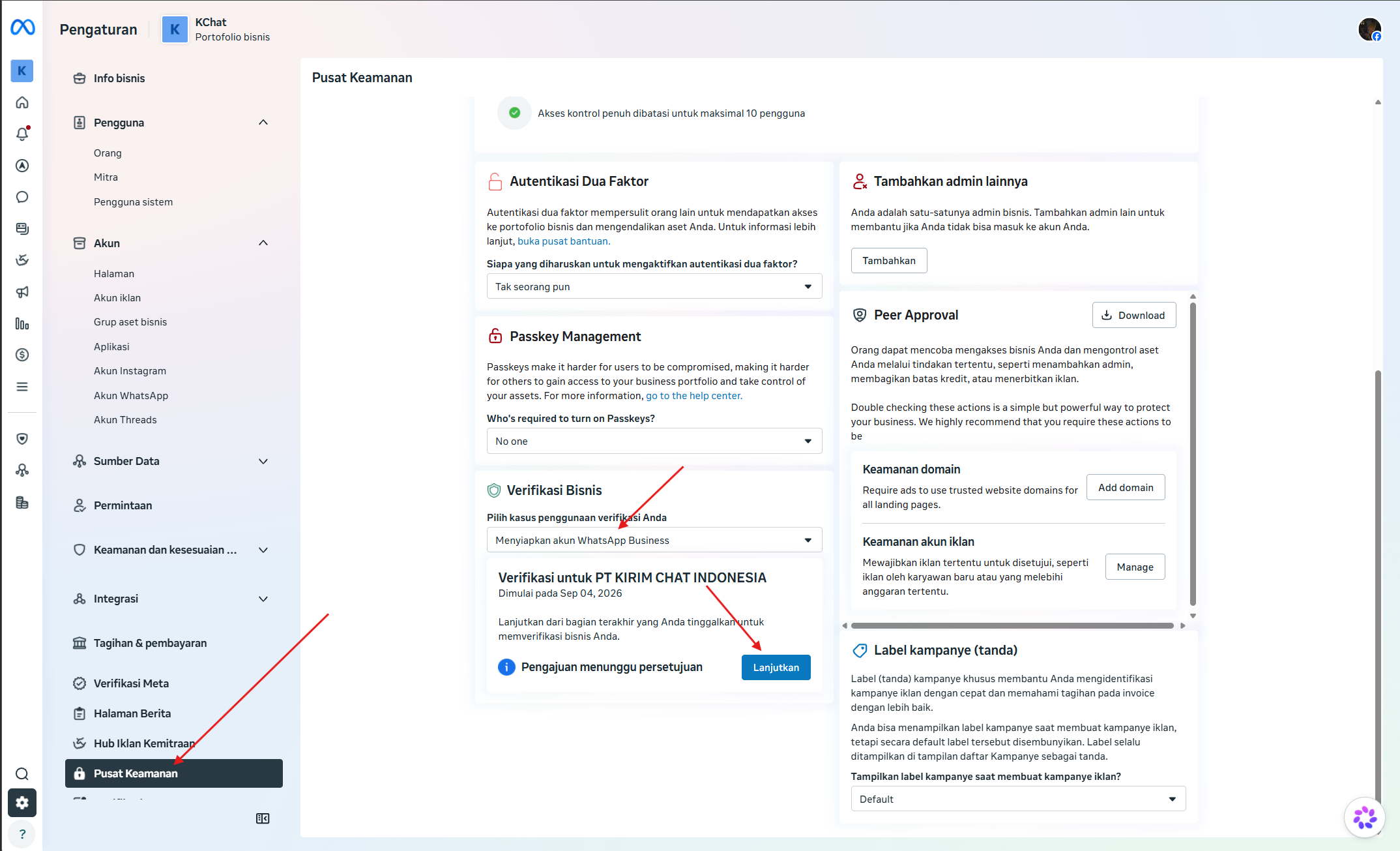
1. Buka Pusat Keamanan Meta
Masuk ke Meta Business Suite menggunakan akun yang memiliki kontrol penuh atas portofolio bisnis. Buka Pengaturan, lalu pilih Pusat Keamanan pada menu Keamanan dan kesesuaian merek.
Pada bagian Verifikasi Bisnis, pilih kasus penggunaan Menyiapkan akun WhatsApp Business. Jika pengajuan pernah dimulai, klik Lanjutkan. Untuk pengajuan baru, Meta akan menampilkan tombol untuk memulai verifikasi.
2. Tinjau proses verifikasi
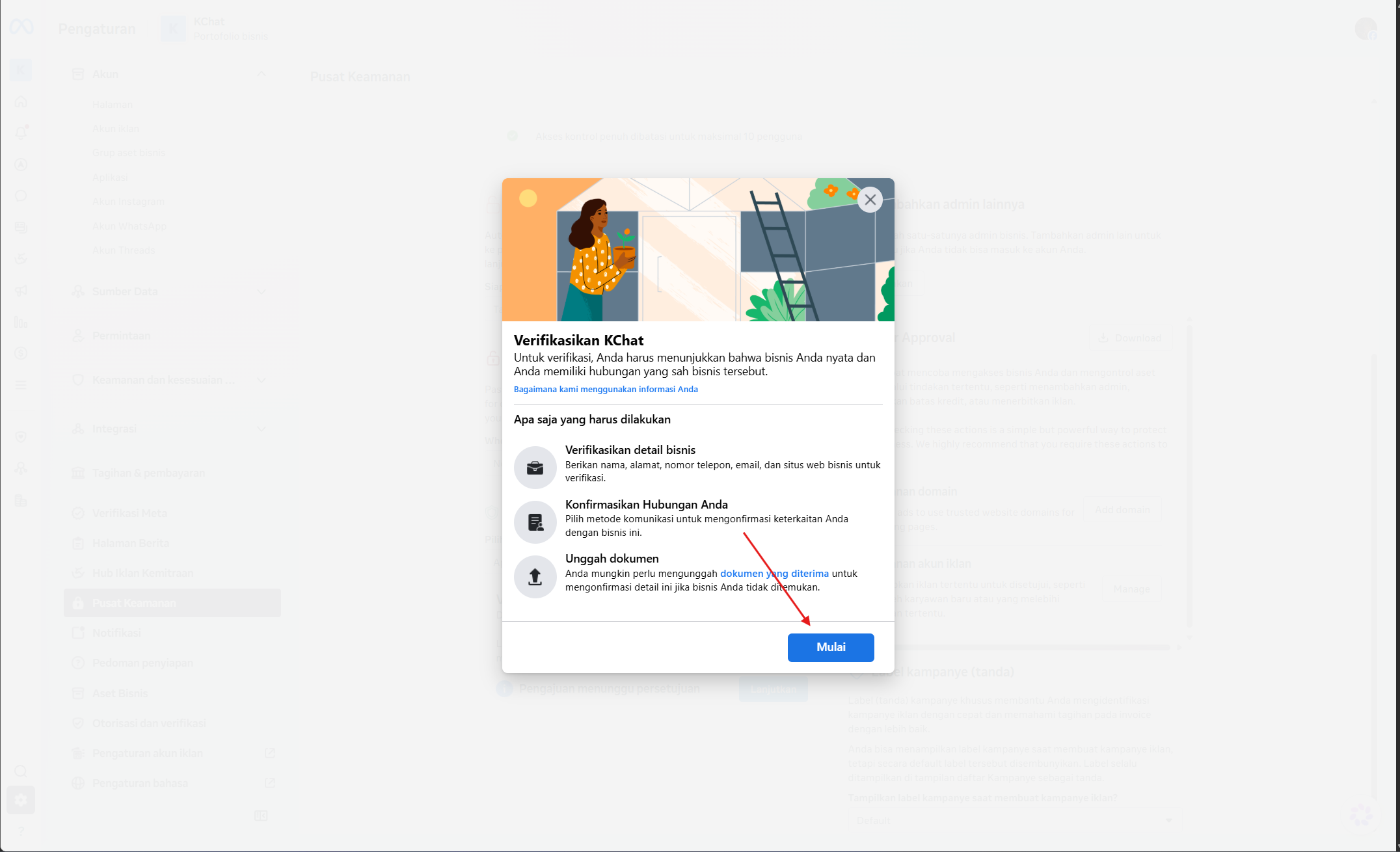
Meta menjelaskan tiga bagian yang mungkin perlu diselesaikan:
- Verifikasi detail bisnis.
- Buktikan bahwa Anda berwenang mewakili atau mengelola bisnis tersebut.
- Unggah dokumen jika catatan bisnis tidak dapat ditemukan atau tidak cocok.
Klik Mulai setelah dokumen dan kontak bisnis siap. Hindari memulai dengan data sementara karena perubahan di tengah pemeriksaan dapat memperpanjang proses.
3. Pilih negara organisasi
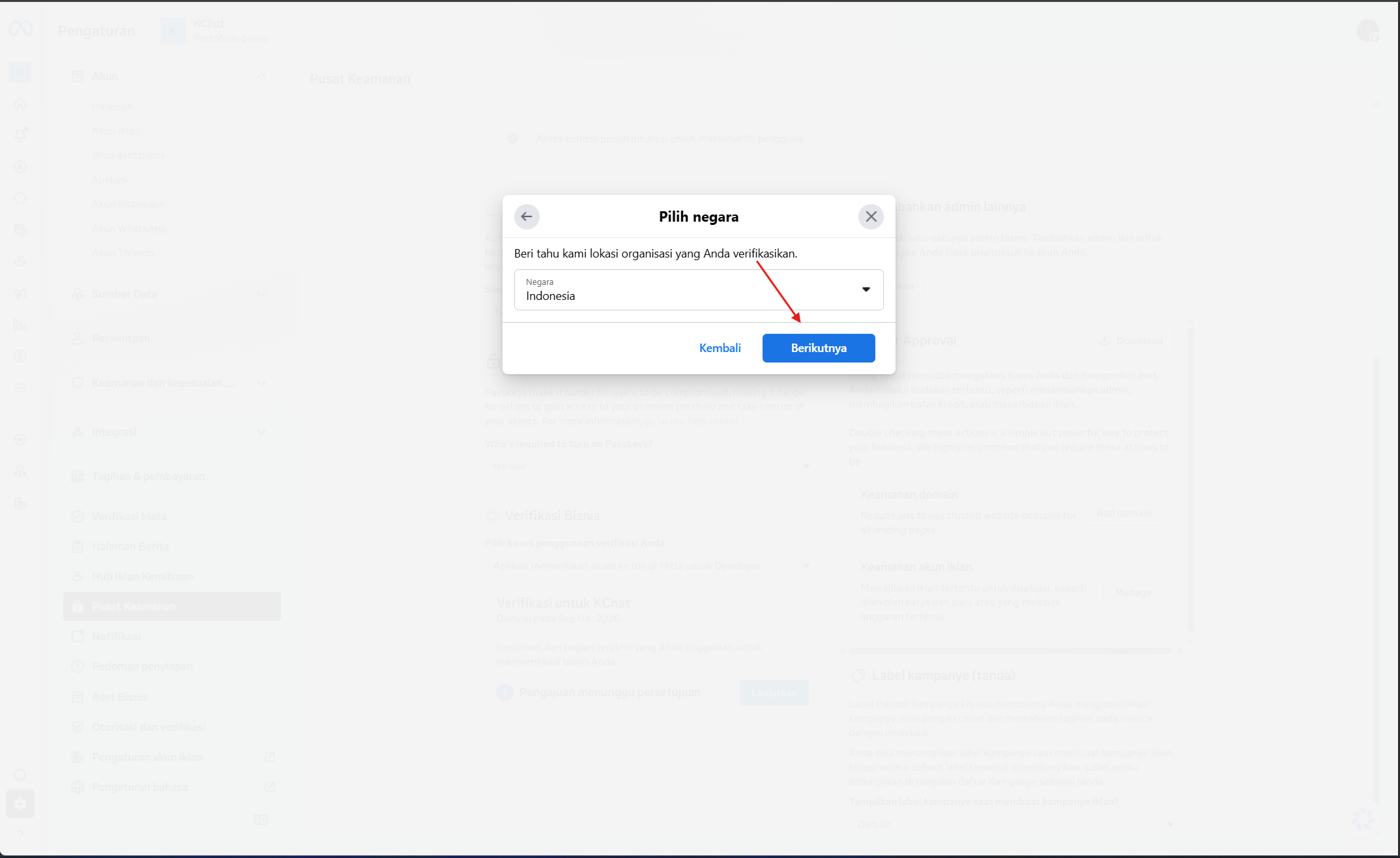
Pilih negara tempat badan usaha terdaftar. Untuk PT, CV, yayasan, atau usaha yang didaftarkan di Indonesia, pilih Indonesia, lalu klik Berikutnya.
Negara menentukan jenis data dan dokumen yang akan diminta. Jangan memilih negara berdasarkan lokasi pelanggan atau lokasi server.
4. Pilih jenis bisnis
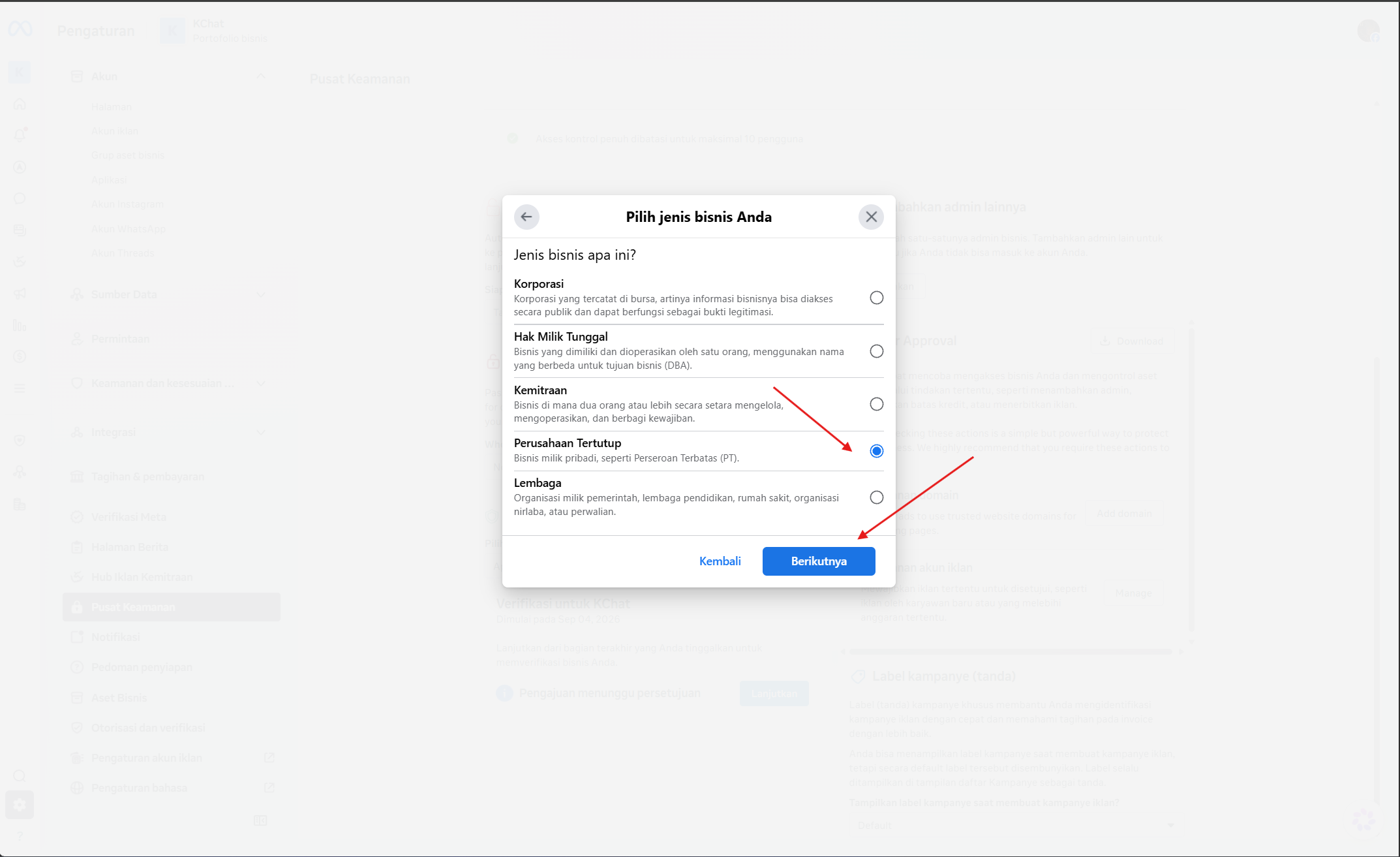
Pilih bentuk bisnis yang paling sesuai dengan dokumen legal:
| Pilihan Meta | Kapan dipilih |
|---|---|
| Korporasi | Perusahaan tercatat di bursa dan informasinya tersedia untuk publik |
| Hak Milik Tunggal | Usaha dimiliki dan dijalankan oleh satu orang |
| Kemitraan | Dua orang atau lebih mengelola bisnis dan berbagi kewajiban |
| Perusahaan Tertutup | Perusahaan milik pribadi, termasuk Perseroan Terbatas yang tidak tercatat di bursa |
| Lembaga | Instansi pemerintah, lembaga pendidikan, rumah sakit, organisasi nirlaba, atau perwalian |
Contoh pada screenshot memilih Perusahaan Tertutup untuk sebuah PT. Pilihan Anda harus mengikuti bentuk hukum bisnis, bukan ukuran tim atau jumlah omzet.
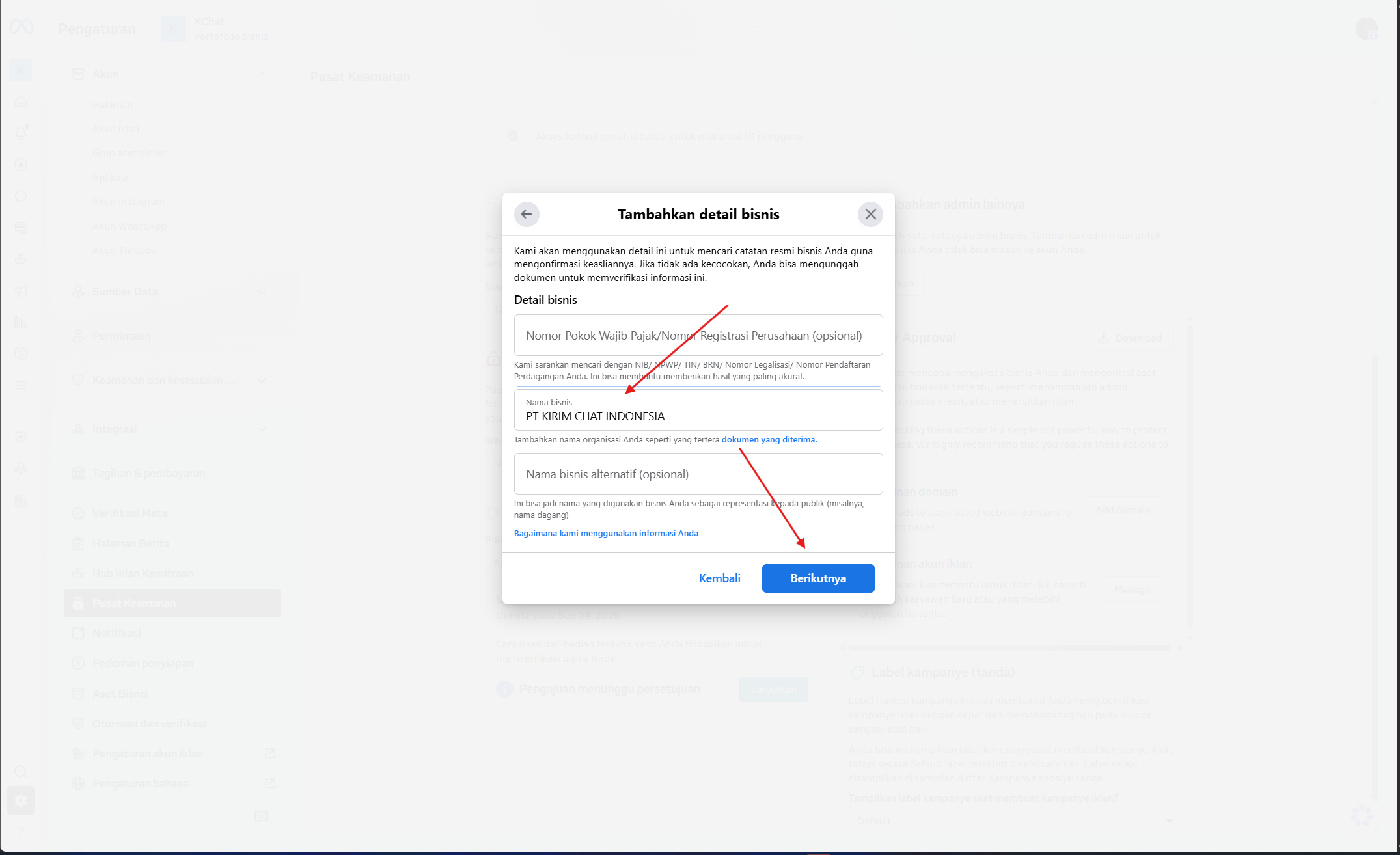
5. Masukkan nama legal dan nomor registrasi
Isi Nama bisnis dengan nama organisasi sebagaimana tertulis pada dokumen resmi. Jangan menggantinya dengan nama produk atau nama toko jika nama tersebut tidak tercantum sebagai nama legal atau nama alternatif.
Kolom nomor registrasi dapat menampilkan petunjuk seperti NIB, NPWP, TIN, BRN, atau nomor legalisasi. Isikan nomor yang sesuai jika tersedia dan diminta. Nama bisnis alternatif bersifat opsional dan dapat digunakan untuk nama dagang yang dikenal publik.
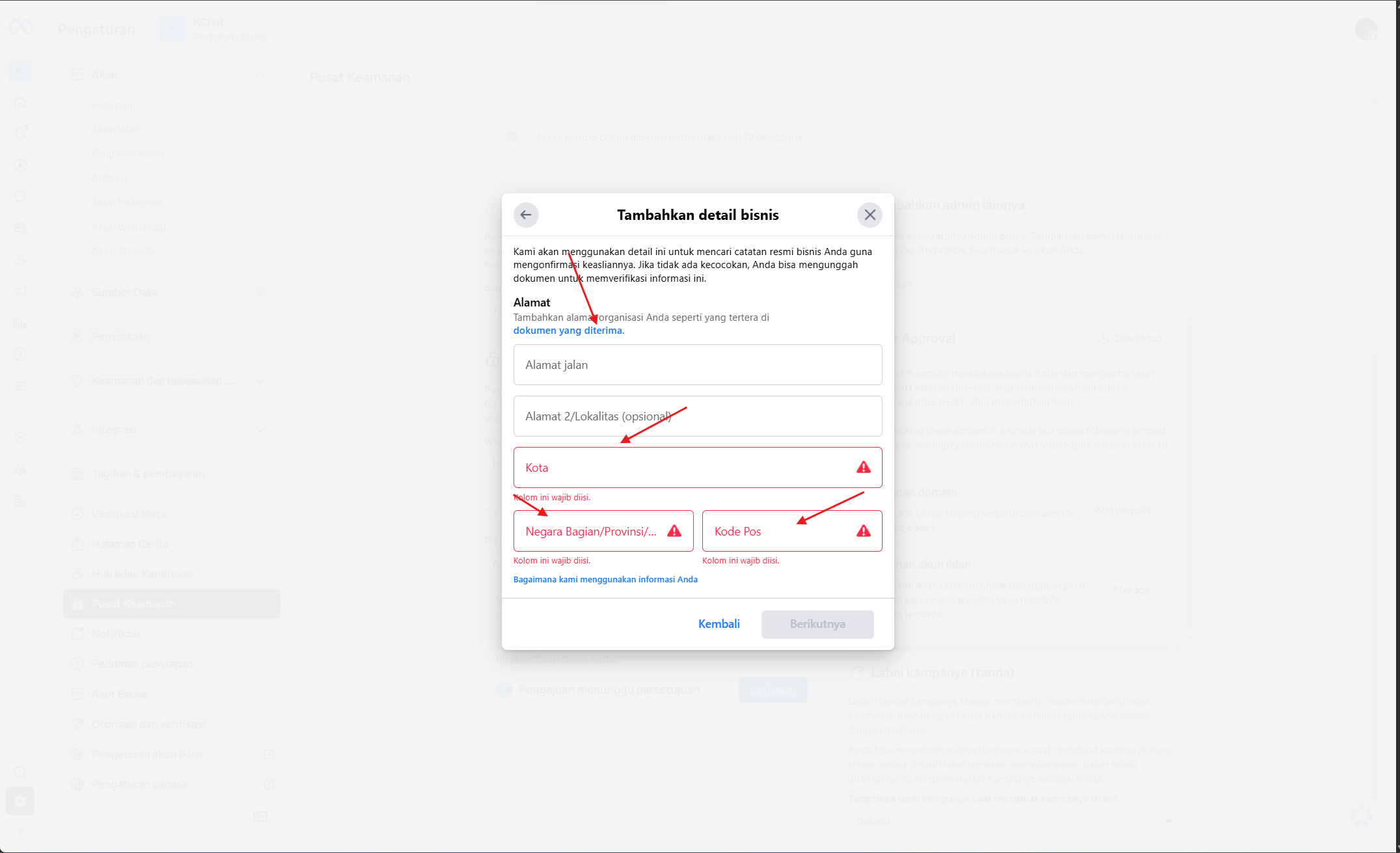
6. Isi alamat sesuai dokumen
Masukkan alamat jalan, lokalitas jika ada, kota, provinsi, dan kode pos. Gunakan ejaan dan susunan yang konsisten dengan dokumen yang akan diunggah.
Perbedaan kecil seperti singkatan jalan biasanya mudah dipahami manusia, tetapi sistem pencocokan dapat menganggapnya berbeda. Jika dokumen menulis Jl., jangan mengubahnya menjadi nama gedung yang tidak tercantum. Pastikan kota, provinsi, dan kode pos tidak saling bertentangan.
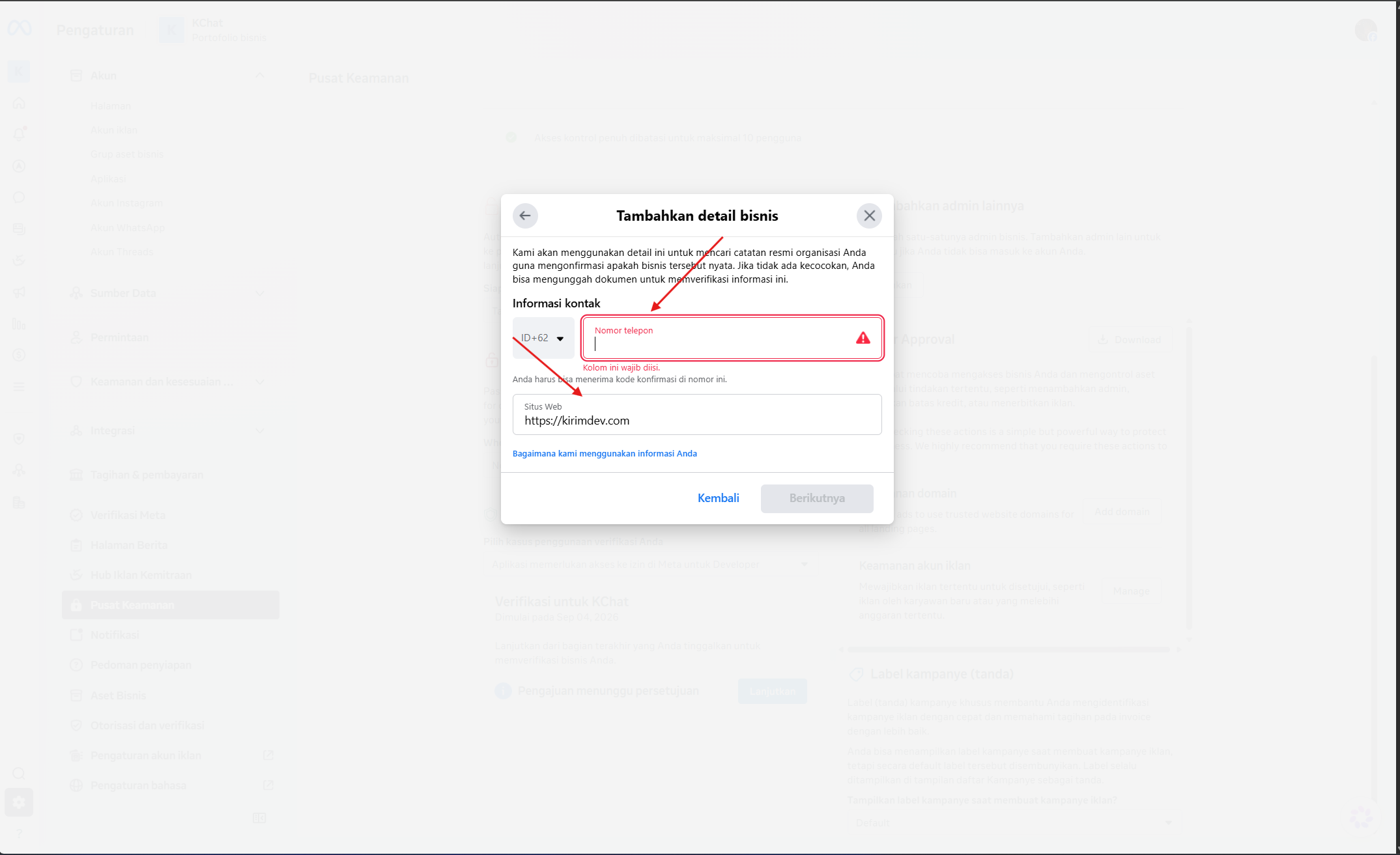
7. Tambahkan nomor telepon dan website
Masukkan nomor telepon bisnis yang sama persis dengan nomor pada dokumen yang akan Anda unggah. Jangan memakai nomor lain hanya karena nomor itu lebih aktif atau lebih mudah menerima kode. Meta mencocokkan nomor di formulir dengan nomor yang tercetak pada dokumen. Jika keduanya berbeda, pengajuan dapat ditolak.
Nomor tersebut juga harus aktif karena Meta dapat mengirim atau menyampaikan kode konfirmasi ke sana. Pilih kode negara yang benar, misalnya +62 untuk Indonesia. Kalau dokumen belum mencantumkan nomor telepon, gunakan dokumen lain yang memuat nomor tersebut atau pilih cara verifikasi yang dapat dibuktikan dengan data bisnis Anda.
Nomor ini bukan nomor yang wajib dijadikan WhatsApp API. Pada langkah ini, Meta meminta nomor kontak resmi untuk memverifikasi data bisnis. Setelah bisnis terverifikasi, Anda dapat menambahkan nomor WhatsApp yang berbeda ke WhatsApp Business Account (WABA). Satu portofolio bisnis dapat mengelola hingga 20 nomor WhatsApp, tergantung limit yang diberikan Meta.
Contohnya, dokumen perusahaan mencantumkan nomor kantor 021-xxxx. Gunakan nomor kantor itu pada formulir verifikasi. Nomor WhatsApp untuk customer service, sales, atau cabang dapat ditambahkan kemudian sebagai nomor yang berbeda.
Masukkan website resmi bisnis dengan URL lengkap yang memakai https://. Website harus dapat dibuka tanpa login dan menjelaskan nama bisnis, produk atau layanan, serta cara menghubungi bisnis. Data di website sebaiknya cocok dengan data yang dimasukkan ke formulir.
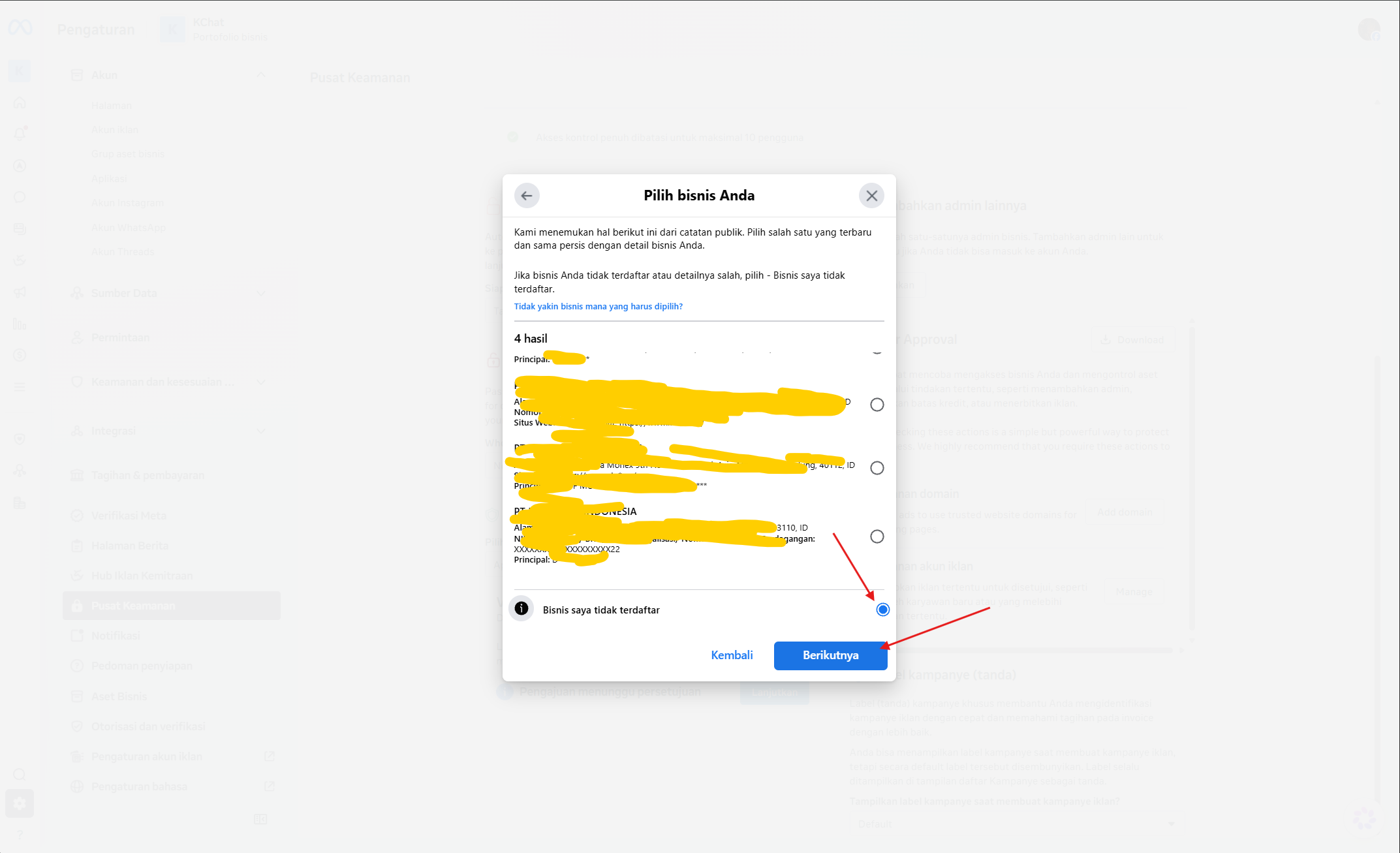
8. Pilih bisnis dari catatan publik
Meta mencoba menemukan organisasi yang cocok dari catatan publik. Periksa nama, alamat, dan nomor telepon pada setiap hasil. Pilih hasil hanya jika datanya memang milik bisnis Anda.
Jika tidak ada hasil yang tepat, pilih Bisnis saya tidak terdaftar atau Tidak ada yang cocok, lalu klik Berikutnya. Jangan memilih perusahaan lain yang namanya mirip hanya untuk melewati langkah ini. Pilihan yang salah dapat membuat pengajuan ditolak dan menyulitkan pemeriksaan berikutnya.
9. Buktikan bahwa Anda mewakili bisnis
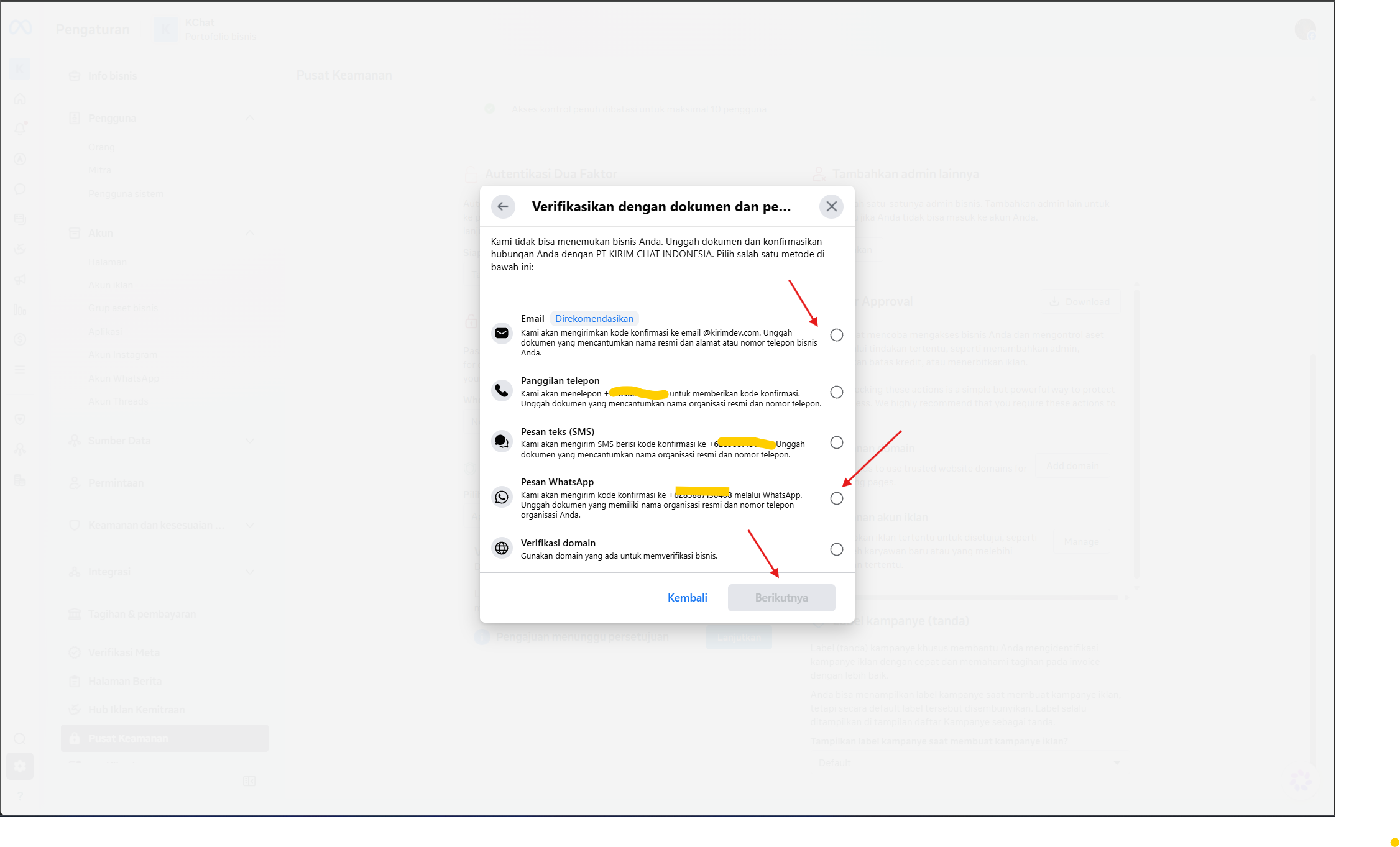
Meta perlu memastikan bahwa pengaju bukan orang asing yang memakai data perusahaan tanpa izin. Pilih salah satu cara yang tersedia untuk membuktikan bahwa Anda mewakili atau mengelola bisnis tersebut:
- Email: kode dikirim ke alamat email bisnis. Meta dapat meminta dokumen yang memuat email atau domain terkait.
- Panggilan telepon: kode disampaikan melalui panggilan ke nomor bisnis.
- Pesan teks (SMS): kode dikirim ke nomor telepon bisnis.
- Pesan WhatsApp: kode dikirim melalui WhatsApp ke nomor yang tersedia.
- Verifikasi domain: Anda membuktikan kontrol atas website melalui metode domain yang disediakan Meta.
Pilih metode yang benar-benar dapat Anda akses. Jika menggunakan email atau domain, pastikan domain pada alamat email dan website memang dikelola oleh bisnis.
10. Unggah dokumen resmi
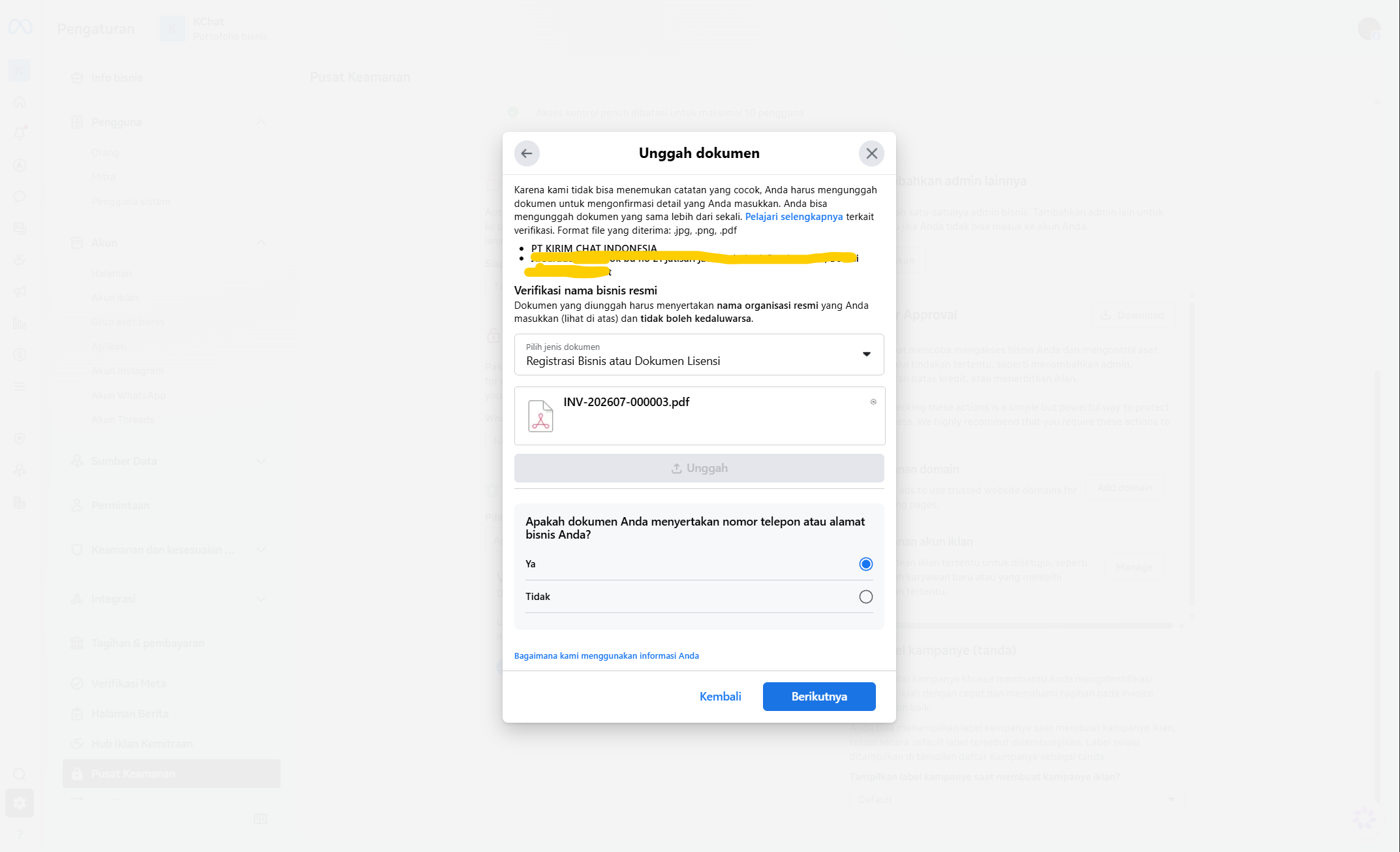
Jika Meta tidak menemukan catatan yang cocok, pilih jenis dokumen yang tersedia lalu unggah file dalam format yang diterima, seperti JPG, PNG, atau PDF. Screenshot menunjukkan pilihan Registrasi Bisnis atau Dokumen Lisensi.
Dokumen harus:
- Masih berlaku dan dapat dibaca dengan jelas.
- Menampilkan nama legal organisasi yang sama dengan formulir.
- Menampilkan alamat atau nomor telepon bisnis jika Meta memintanya. Nomornya harus sama dengan yang Anda masukkan pada formulir.
- Tidak dipotong pada bagian yang dipakai untuk verifikasi.
Tutup informasi pribadi yang tidak diperlukan, tetapi jangan menutup nama legal, alamat, nomor telepon, nomor registrasi, tanggal berlaku, atau identitas penerbit dokumen. Meta menyediakan daftar dokumen resmi yang diterima dan dapat menampilkan pilihan berbeda untuk setiap negara.
Setelah pengajuan dikirim
Pantau status pada Pusat Keamanan dan email akun yang digunakan untuk mengelola bisnis. Meta dapat menyetujui pengajuan, meminta informasi tambahan, atau menolak dokumen yang tidak dapat dicocokkan.
Jangan mengubah nama legal, alamat, website, atau struktur portofolio bisnis saat pemeriksaan masih berjalan kecuali Meta meminta perubahan. Bila ada permintaan tambahan, jawab melalui alur resmi di Meta Business Suite.
Jika verifikasi bisnis Meta gagal
Nama bisnis tidak cocok
Bandingkan nama pada formulir dengan dokumen karakter demi karakter. Periksa singkatan badan usaha, tanda baca, dan nama dagang. Masukkan nama legal pada kolom utama; nama brand dapat ditempatkan sebagai nama alternatif jika Meta menyediakan kolomnya.
Bisnis tidak ditemukan
Pilih Bisnis saya tidak terdaftar, lalu siapkan dokumen resmi. Tidak ditemukan dalam catatan publik bukan berarti bisnis otomatis tidak sah. Artinya Meta membutuhkan bukti langsung dari dokumen Anda.
Tidak menerima kode konfirmasi
Periksa apakah nomor dapat menerima telepon atau SMS dari luar jaringan dan apakah email bisnis dapat menerima pesan eksternal. Coba metode lain yang ditawarkan Meta. Untuk verifikasi domain, pastikan Anda dapat mengubah DNS atau halaman website.
Dokumen ditolak
Unggah hasil scan atau foto yang tajam, lengkap, dan tidak kedaluwarsa. Pastikan dokumen memuat data yang sedang dibuktikan. Dokumen nama legal saja tidak cukup jika Meta juga meminta bukti alamat atau nomor telepon.
Tombol verifikasi tidak tersedia
Pastikan akun Anda memiliki kontrol penuh atas portofolio bisnis. Jika statusnya Tidak memenuhi syarat untuk verifikasi, tunggu sampai produk Meta yang memerlukan verifikasi mengaktifkan alurnya atau ikuti notifikasi dari produk tersebut.
Checklist sebelum mengirim
- Akun memiliki kontrol penuh atas portofolio bisnis
- Negara dan jenis bisnis sesuai badan usaha
- Nama legal sama dengan dokumen resmi
- Alamat, kota, provinsi, dan kode pos konsisten
- Nomor telepon sama dengan yang tercetak pada dokumen dan dapat menerima kode
- Nomor kontak verifikasi tidak tertukar dengan nomor WhatsApp yang akan ditambahkan ke WABA
- Website aktif, publik, dan memakai HTTPS
- Dokumen jelas, lengkap, dan belum kedaluwarsa
- Metode konfirmasi dapat diakses
- Bisnis yang dipilih dari catatan publik benar
Pertanyaan yang sering muncul
Apa itu verifikasi bisnis Meta?
Verifikasi bisnis Meta adalah pemeriksaan untuk memastikan bahwa organisasi Anda nyata dan orang yang mengajukan verifikasi memang mewakili atau mengelola bisnis tersebut. Meta mencocokkan nama legal, alamat, nomor telepon, situs web, catatan publik, dan dokumen resmi bisnis.
Apakah verifikasi bisnis Meta wajib untuk WhatsApp Business?
Tidak semua akun diminta verifikasi pada tahap awal. Meta dapat mewajibkannya saat Anda menyiapkan akun WhatsApp Business, meminta akses ke fitur tertentu, atau ketika data bisnis perlu diperiksa lebih lanjut.
Dokumen apa yang bisa dipakai untuk verifikasi bisnis Meta?
Jenis dokumen bergantung pada negara dan badan usaha. Meta biasanya menerima registrasi bisnis, dokumen lisensi, atau dokumen resmi lain yang menampilkan nama legal bisnis serta alamat atau nomor telepon. Pilihan yang tersedia di layar Meta menjadi acuan utama.
Apakah nomor telepon untuk verifikasi harus menjadi nomor WhatsApp API?
Tidak. Nomor pada formulir verifikasi adalah nomor kontak resmi bisnis yang harus cocok dengan dokumen pendukung. Nomor WhatsApp yang akan digunakan untuk API ditambahkan secara terpisah ke WhatsApp Business Account. Satu portofolio bisnis dapat mengelola hingga 20 nomor WhatsApp, tergantung limit yang diberikan Meta.
Bagaimana jika bisnis tidak ditemukan dalam catatan publik Meta?
Pilih Bisnis saya tidak terdaftar atau Tidak ada yang cocok. Meta kemudian dapat meminta dokumen resmi untuk membuktikan nama legal, alamat, atau nomor telepon bisnis yang Anda masukkan.
Berapa lama verifikasi bisnis Meta?
Meta tidak menjamin satu durasi untuk semua pengajuan. Pemeriksaan dapat selesai dalam beberapa hari, tetapi bisa lebih lama jika data tidak cocok, dokumen kurang jelas, atau Meta meminta informasi tambahan. Status pemeriksaan ditentukan oleh Meta, bukan Kirimdev.
Mengapa verifikasi bisnis Meta ditolak?
Penyebab yang sering terjadi adalah nama legal tidak sama dengan dokumen, alamat atau nomor telepon tidak dapat dibuktikan, situs web tidak aktif, dokumen kedaluwarsa atau tidak terbaca, dan pengaju tidak memiliki kontrol penuh atas portofolio bisnis.
Sumber resmi dan langkah berikutnya
- Panduan verifikasi bisnis Meta
- Dokumen resmi yang diterima Meta
- Cara menambahkan metode pembayaran WhatsApp Business
- Persiapan sebelum memakai Kirimdev
- Quickstart WhatsApp Business API Kirimdev
Setelah bisnis dan billing WABA siap, hubungkan nomor WhatsApp dari dashboard Kirimdev. Anda dapat membalas chat dari shared inbox, menjalankan broadcast, atau menghubungkan WhatsApp ke sistem bisnis melalui API.